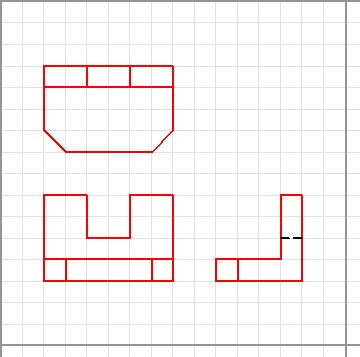
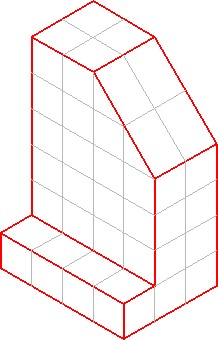
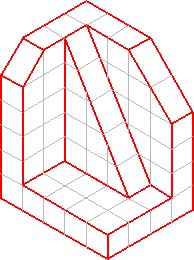
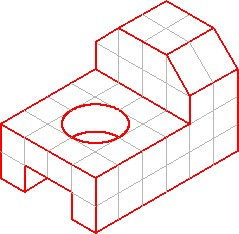
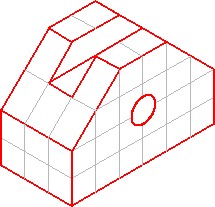
다중 뷰 도면, 유리 상자 원리, 세 가지 표준 뷰, 객체 선, 은선에 대해 설명할 수 있습니다 .
대상의 3차원 도면에서 3개의 표준 보기를 사용하여 다중 보기 그림을 그립니다.
참고 : 다중 뷰 그리기, 은선에 대한 이해가 있고 객체의 세 가지 표준 뷰를 그릴 수 있다면 이 모듈을 건너뛰고 모듈 28로 바로 이동하세요.
멀티뷰 드로잉
제도 및 설계 분야에서는 2차원 뷰를 그려 3차원 객체를 표현하는 시스템을 사용합니다.
이를 멀티뷰 드로잉 이라고 합니다.
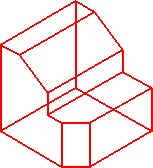
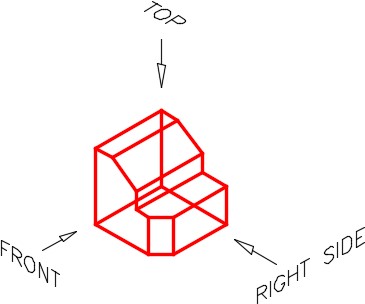
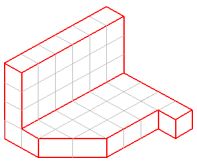
이 드로잉 시스템을 설명하기 위해 그림 27-1에 표시된 3D 와이어프레임 모델을 사용합니다.
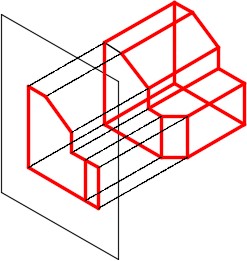
객체의 한 면에 대한 2차원 뷰를 그리려면 측면과 평행한 가상 평면을 배치하고 모델의 뷰(수직)를 평면에 투영합니다.
이를 정사 투영 이라고 합니다. 평면을 유리판으로 상상해 보세요. 그림 27-2를 참조하세요.
그림 27-1 3차원 와이어프레임 모델그림 27-2 2차원 뷰 투영
유리 상자 원리
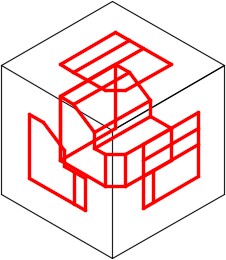
이 원리를 더 발전시키려면 물체의 각 면에 평면을 하나씩 두어 총 6개의 평면 또는 유리 시트를 만들어 유리 상자를 형성합니다.
그림 27-3을 참조하세요.
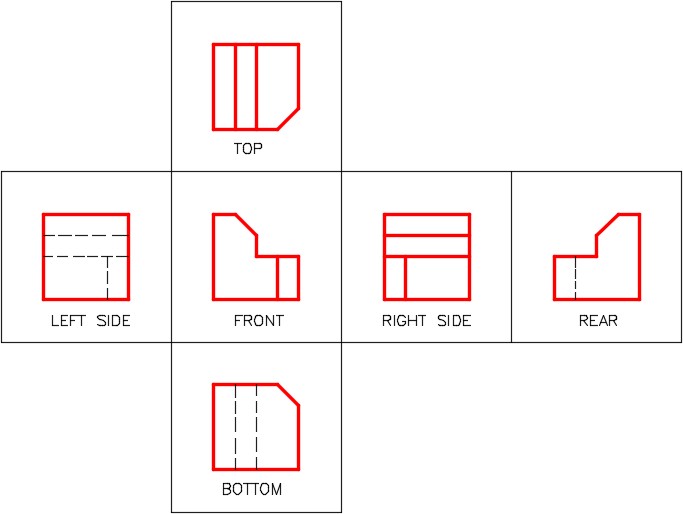
그림 27-4와 같이 유리 상자를 평평한 2차원 평면으로 펼친 모습을 상상해 보세요.
이제 6개의 뷰가 모두 동시에 표시됩니다. 6개의 뷰는 Top, Front, Right Side, Left Side, Rear, Bottom으로 명명되었습니다.
그림 27-3 유리 상자 원리그림 27-4 펼쳐진 유리 상자
세 가지 표준 견해
거의 모든 객체에서 세 가지 뷰가 그것을 설명하는 데 적합합니다.
사실, 두 가지 뷰만 필요한 모델이 많고, 설명하기 위해 한 가지 뷰만 필요한 모델도 있습니다.
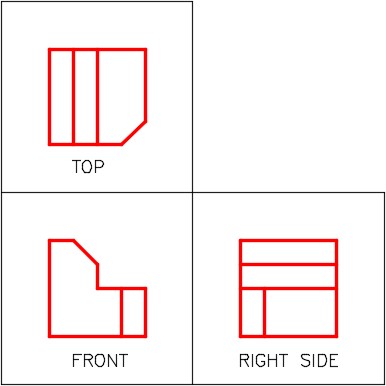
세 가지 표준 뷰는 Top , Front , Right Side 입니다. 이들은 그림 27-5에 표시된 위치에 그려야 하며 정렬되어야 합니다.
그림 27-5 세 가지 표준 뷰
표준 3가지 뷰 선택
그림 27-6에 표시된 대로 세 개의 표준 보기가 항상 선택됩니다.
그림 27-6 세 가지 표준 뷰 선택
뷰 그리기
일반적으로 가장 불규칙한 모양의 뷰를 먼저 그린 다음 다른 두 뷰에 선을 투사하는 것이 가장 좋습니다.
그림 27-7의 객체의 경우 정면도를 먼저 그린 다음 상단 및 오른쪽 측면도를 투사해야 합니다.
뷰가 어떻게 정렬되었는지 주목하세요.
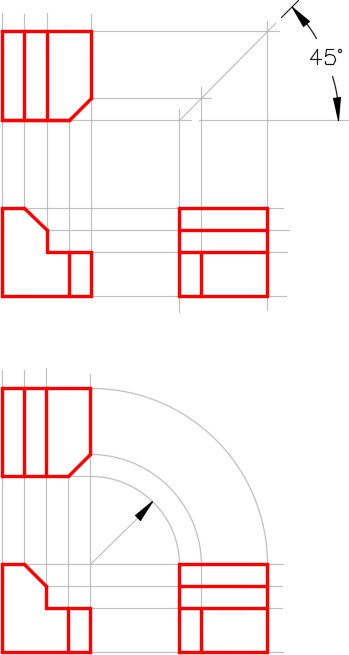
그림 27-7은 상단 뷰에서 오른쪽 뷰로 또는 그 반대로 선을 투사하는 두 가지 다른 방법을 보여줍니다.
뷰 사이의 거리는 중요하지 않으며 AutoCAD에서 MOVE 명령을 사용하여 쉽게 조정할 수 있습니다. 대부분의 경우 거리는 치수와 메모를 수용하도록 조정됩니다.
그림 27-7
레이아웃 및 정렬을 위한 두 가지 방법
제도 수업: 객체 및 숨겨진 선
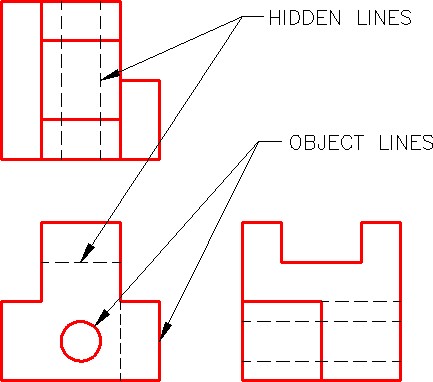
뷰에서 볼 수 있는 선과 피처는 연속선 또는 실선으로 그려집니다. 이를 객체 선 이라고 합니다.
객체 선이라고 하지만 원형일 수도 있습니다.
멀티뷰 도면에서 모델을 완전히 설명하려면 해당 뷰에서 숨겨진 모든 선이나 피처도 표시해야 합니다.
이를 은선 이라고 하며 선 유형은 점선입니다.
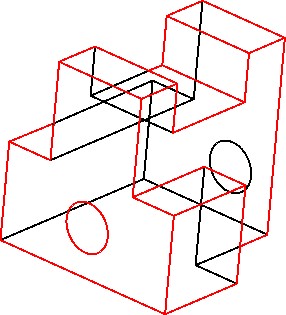
아래의 멀티뷰 도면을 살펴보고 객체를 통과하는 구멍이 은선으로 표시되는 방식에 유의하세요.
그림 27-8 및 27-9를 참조하세요.
그림 27-8 모델그림 27-9 모델의 멀티뷰 도면
멀티뷰 그리기
1단계
템플릿을 사용하여 새 도면을 시작하십시오.
2D 레이아웃 영어 .
2단계
도면을 저장하고 이름을 지정합니다.
AutoCAD 2D 따라하기 27-1 .
3단계
삽입 단위를 밀리미터로 설정합니다. 삽입 대화 상자를 열고 블록을 삽입합니다.
AutoCAD 2D 따라하기 27-1 . (그림 3단계)
4단계
아래에 표시된 대로 EXPLODE 명령을 사용하여 방금 삽입한 블록을 폭발시킵니다. 명령: EXPLODE
객체 선택: 1개 발견됨
(격자를 선택하세요)
객체 선택:
명령:
그림 3단계
5단계
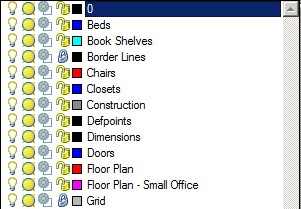
레이어 잠금: 그리드 및 테두리 선 . (그림 5단계)
그림 5단계
Memo 그리드와 테두리 선 레이어를 잠그면 작도를 완성하는 동안 해당 레이어에 있는 그리기 개체가 실수로 이동되거나 삭제되는 것을 방지할 수 있습니다.
6단계
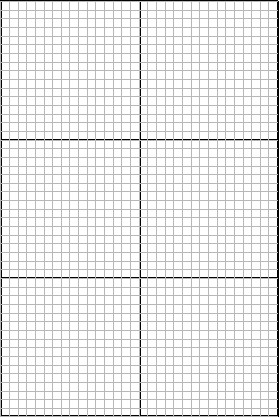
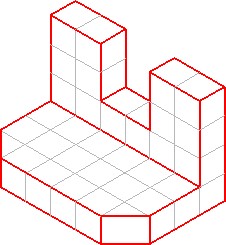
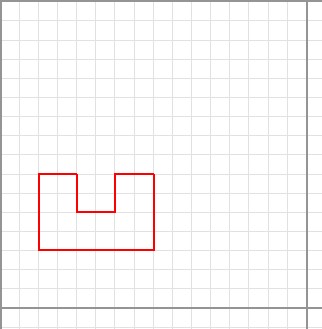
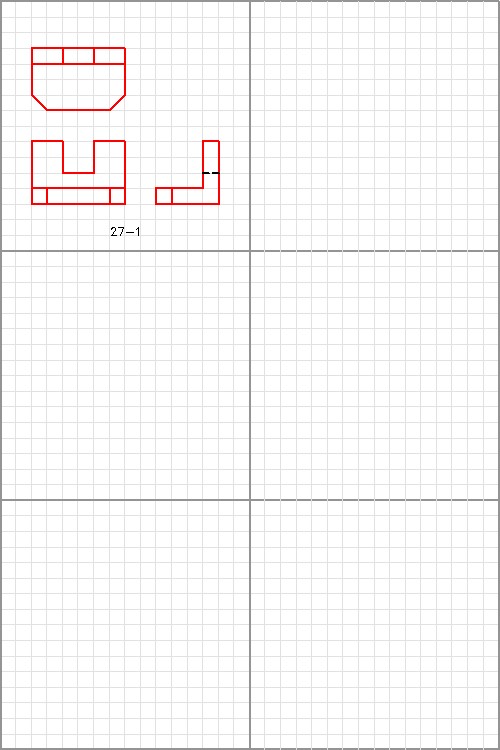
왼쪽 위 영역에 그립니다. 레이어 Object 에서 등각 투영 도면을 그릴 객체로 사용하여 모델의 정면도 윤곽을 그립니다. (그림 6A 및 6B 단계)
그림 6A 단계그림 6B 단계
Memo 아이소메트릭 도면의 한 그리드는 도면의 한 그리드와 같습니다. 뷰의 윤곽을 그리세요. 객체 내부의 선은 걱정하지 마세요.
7단계
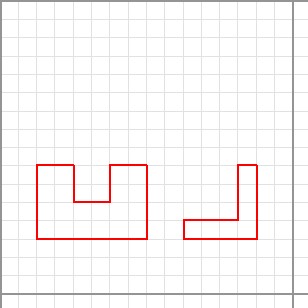
객체의 오른쪽 측면 뷰의 윤곽을 그립니다. (그림 7단계)
그림 7단계
Memo 오른쪽 측면도의 선은 정면도와 수평으로 일치해야 합니다.
8단계
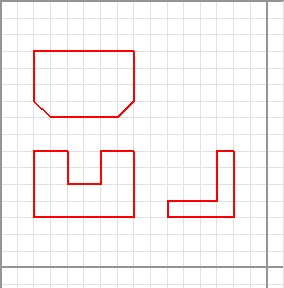
객체의 Top 뷰 윤곽선을 그립니다. (그림 8단계)
그림 8단계
Memo 상단 보기의 선은 전면 보기의 선과 수직으로 일치해야 합니다.
7단계
객체의 오른쪽 측면 뷰의 윤곽을 그립니다. (그림 7단계)
그림 7단계
Memo 오른쪽 측면도의 선은 정면도와 수평으로 일치해야 합니다.
8단계
객체의 Top 뷰 윤곽선을 그립니다. (그림 8단계)
그림 8단계
Memo 상단 보기의 선은 전면 보기의 선과 수직으로 일치해야 합니다.
9단계
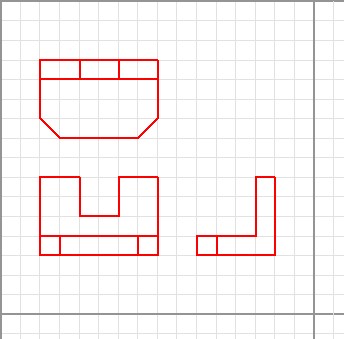
모든 뷰에 내부 객체 라인을 추가합니다. (그림 9단계)
그림 9단계
10단계
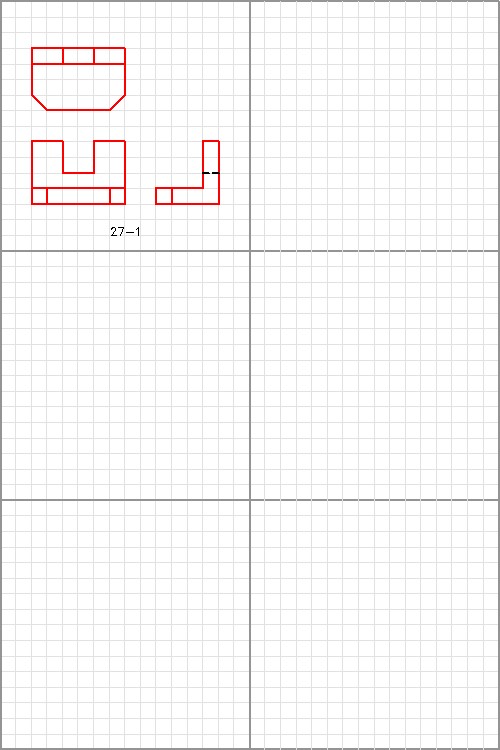
레이어: 숨김 , 숨은 선을 그립니다. 이 그림에서는 선이 하나만 필요합니다. (그림 10단계)
그림 10단계
11단계
레이어: 텍스트 에서 멀티뷰 도면 아래에 텍스트 27-1을 추가합니다. 텍스트 스타일: 2D 모듈을 0.5인치 높이로 사용합니다. (그림 11단계)
그림 11단계
12단계
도면을 저장하고 닫습니다.
요점 정리
모듈 27의 요점 정리
제도 및 설계 분야에서는 2차원 뷰를 그려 3차원 물체를 표현하는 시스템인 다중 뷰 도면을 사용합니다.
다중 뷰 도면의 세 가지 표준 뷰는 상단, 전면, 오른쪽 측면입니다.
다중 뷰 도면을 그릴 때 물체의 상단, 정면, 우측면을 올바른 위치에 그려야 하며, 뷰 간의 거리는 중요하지 않습니다.
따라하기 27-1
허용 시간: 40분.
1단계
도면 열기: AutoCAD 2D 따라하기 27-1 . SAVEAS 명령을 사용하여 AutoCAD 2D Lab 27-1 이라는 이름으로 저장합니다. (그림 1단계)
2단계
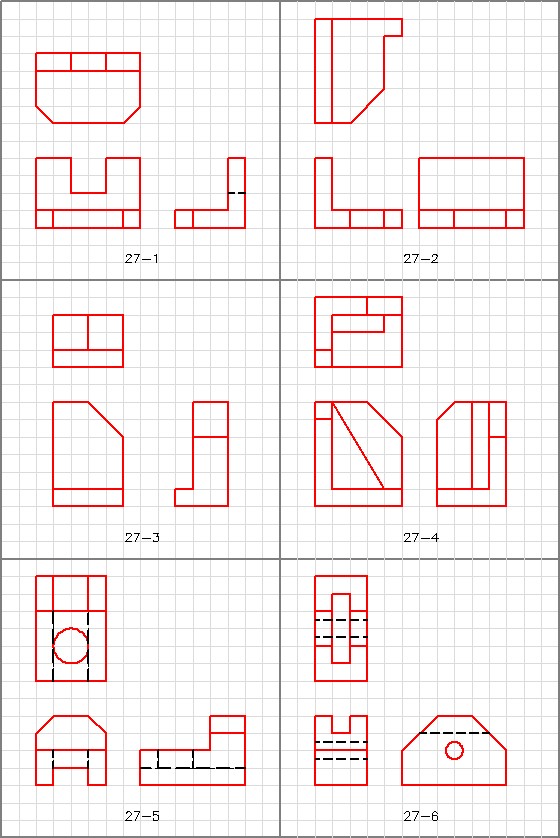
레이어: 객체 및 숨김 에서 그림 27-2~27-6의 5개 객체 각각의 표준 3개 뷰를 사용하여 다중 뷰 드로잉을 그립니다.